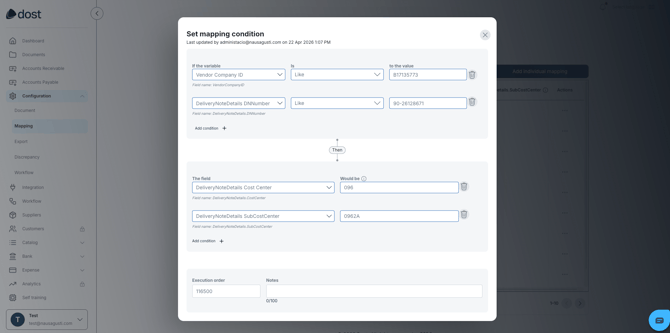
Crear tu primer mapping (ejemplo básico)
Ejemplo: asignar siempre un centro de coste a las facturas de un proveedor concreto.
¿Cómo lo hago? (pasos + visual)
- Accede a la sección de Mappings
- Ve al menú de Configuración.
- Entra en el apartado Mapeo o “Mappings”.
- Crea un nuevo mapping
- Haz clic en el botón “Agregar mapeo individual”.
- Define la condición (cuándo se aplica)
- En el bloque de condiciones, configura:
- Campo origen: Proveedor
- Condición: es igual a
- Valor: [Nombre del proveedor]
- Define la acción (qué debe hacer Dost)
- En el bloque de acciones, configura:
- Campo destino: Centro de coste
- Valor: [Centro de coste deseado]
- Guarda el mapping y pruébalo
- Guarda la configuración.
- Abre o procesa una factura de ese proveedor y verifica que el centro de coste se rellena automáticamente según la regla.
En la siguientes imágenes puedes ver la consecución de pantallas para crear un mapping individual. Primero el menú de Mappings, y posteriormente, 2 pantallas para mostrar claramente las dos secciones básicas de cualquier mapping: condiciones y acciones.
Imagen a continuación: Menú de Mappings
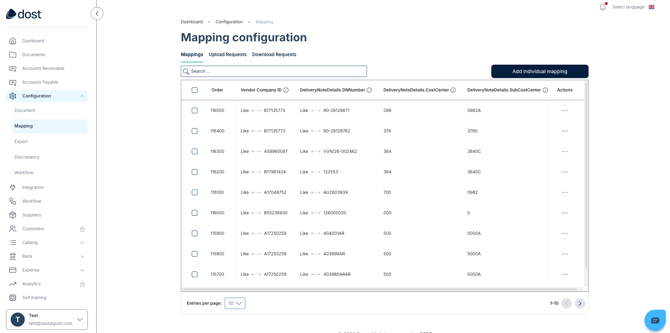
Imagen a continuación: Condiciones del Mapping
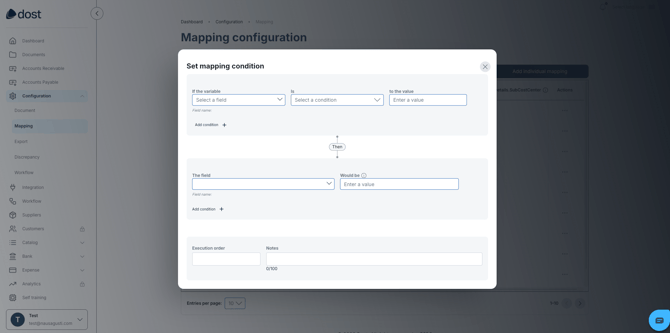
Imagen a continuación: Acciones del Mapping