
Pestaña “Fields” (Campos)
¿Qué es?
La pestaña “Fields” es donde defines qué campos existen en tus documentos (cabecera, líneas e impuestos), cuáles son visibles y cuáles son obligatorios.
Aquí decides, por ejemplo, si quieres ver el número de pedido, el centro de coste o campos internos específicos de tu empresa.
¿Para qué sirve? (Impacto en negocio)
Configurar correctamente los campos te permite:
- Asegurar que siempre se captura la información clave para tu contabilidad y reporting.
- Evitar documentos “cojos” porque faltan datos críticos.
- Adaptar Dost al lenguaje y necesidades de tu empresa (añadir campos propios).
¿Cuándo lo uso?
- Durante el onboarding, para definir la estructura estándar de tus documentos.
- Además, para determinados casos y una vez terminado el proceso de onboarding, el equipo de Customer Success puede hacer cambios según el proveedor.
- Cuando tu ERP o tus procesos cambian (por ejemplo, se introduce un nuevo campo obligatorio, como “proyecto” o “centro de coste”).
¿Cómo lo hago? (pasos + visual)
- Accede a la configuración de documento
- Ve al menú Configuración.
- Entra en la sección Documento.
- Selecciona la pestaña “Fields”
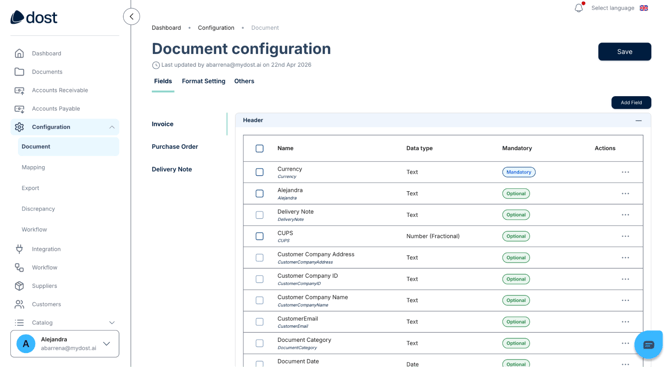
- Verás la lista de campos disponibles, normalmente organizada según 3 variables:
- Nombre
- Tipo de dato
- Obligatorio (Sí/No)
- Acciones
- Configura qué campos quieres usar
- Activa o desactiva campos según sean necesarios para tu empresa.
- Marca como obligatorios aquellos que siempre deben tener información (por ejemplo: Proveedor, Fecha de factura, Base imponible, IVA).
- Añade campos personalizados (si aplica)
- Si Dost permite campos personalizados, crea los que necesites:
- Ejemplos: Proyecto, Centro de coste, Número de contrato, Código interno.
- Puedes hacerlo clicando el botón “Añadir Campo”
En la siguiente imagen puedes ver la vista de la pestaña “Fields”.
Mejores prácticas
- No marques demasiados campos como obligatorios: céntrate en los realmente críticos para evitar frustración del usuario. Empieza de menos a más.
- Alinea la lista de campos con tu ERP: todo campo obligatorio en tu ERP debería estar presente (y bien configurado) en Dost.
- Revisa esta configuración al menos una vez al año o cuando haya cambios importantes en procesos internos.