
Alta de usuarios y asignación de roles
Dost solo es útil si los usuarios correctos pueden entrar y trabajar.
Definir bien los usuarios y sus roles evita accesos indebidos y dudas sobre “qué ve” y “qué debe hacer” cada persona.
¿Qué es un usuario y qué es un rol?
- Usuario: una persona de tu empresa con acceso a Dost (con su email y permisos).
- Rol: el conjunto de permisos que determina qué puede hacer y ver ese usuario (por ejemplo, Admin vs. Usuario estándar).
¿Cómo lo hago? (pasos + visual)
Ejemplo: quieres dar acceso a una persona del equipo de contabilidad.
- Accede a la sección de Configuración de Usuarios
- En el menú lateral, abajo, ve a tu usuario y clica en “Users Management”
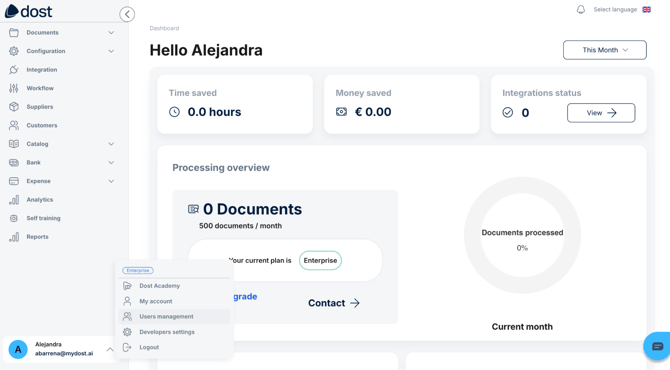
- En la imagen de arriba puedes ver la vista del menú de usuario con la opción de Users Management resaltada (abajo, izquierda).
- En el menú lateral, abajo, ve a tu usuario y clica en “Users Management”
- Haz clic en “Añadir usuario”
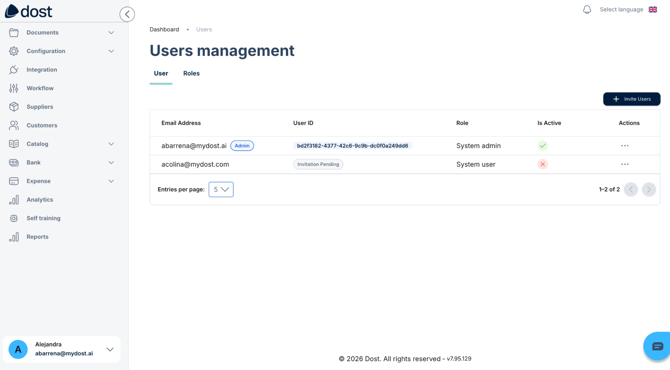
- Pulsa el botón “+ Invite Users”.
- Introduce los datos básicos
- Correo electrónico corporativo.
- Asigna un rol
- Selecciona el rol que corresponda: por ejemplo, los roles cargados por defecto “System Admin” o “System User”.
- Si existen roles personalizados en tu cuenta (por ejemplo, “Finance Manager”, “AP Clerk”), elige el que mejor refleje la responsabilidad de esa persona.
- En la siguiente imagen puedes ver la pantalla de creación de usuario mostrando dropdown de roles.
- Envía la invitación
-
- Clica “Send”.
- El usuario recibirá un correo para activar su cuenta y crear su contraseña (o usar SSO, Google o Microsoft, según configuración).
Nota sobre roles y permisos
- Los roles determinan si un usuario puede, entre otros:
- Configurar documentos
- Configurar mappings
- Configurar workflows
- Configurar self trainings
- Ver todos los documentos o solo algunos
- Aprobar facturas
- Te recomendamos mantener una tabla interna de roles con: nombre del rol, qué puede hacer y a quién se le asigna.
Mejores prácticas para usuarios y roles
- Empieza con pocos roles bien definidos (por ejemplo: Admin, Finance, Viewer).
- Evita dar rol de Admin a todo el mundo: solo a quienes realmente lo necesiten.
- Revisa la lista de usuarios y roles al menos una vez al año (o cuando haya cambios importantes en el equipo).