(Si quieres un repaso conceptual sobre qué es un Workflow en Dost, puedes revisar el artículo Cómo crear y configurar un workflow de aprobación)
¿Cómo lo hago? (pasos + visual)
Ejemplo: “El Director Financiero debe aprobar cualquier factura superior a 5.000 €”.
- Accede a la sección de Workflows
- En el menú lateral izquierdo, haz clic en “Workflows”.
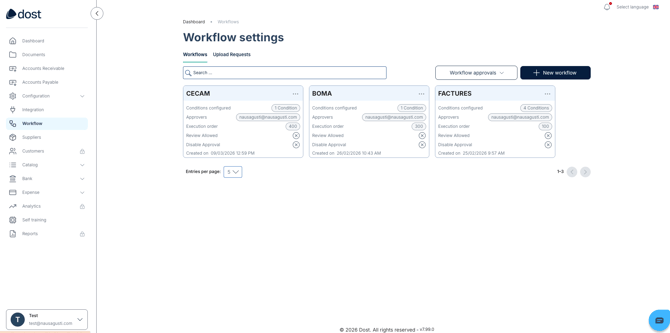
- Verás una lista de workflows existentes (si ya hay) y un botón para crear uno nuevo (“+ New Workflow”).
- En la siguiente imagen puedes ver la pantalla del menú lateral donde se ve “Workflows” resaltado.
- Crea un nuevo workflow
- Haz clic en el botón "+ New workflow"
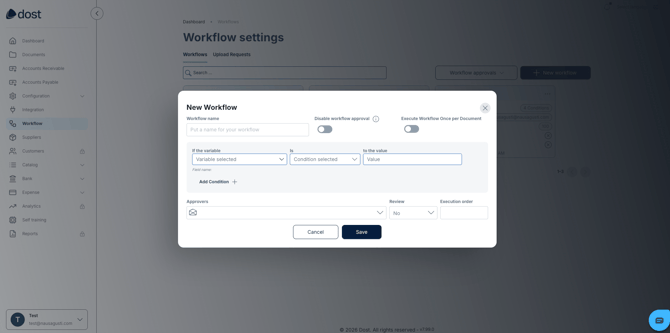
- Se abrirá la pantalla de configuración de workflow.
- En la siguiente imagen puedes ver la vista general de la pantalla “New workflow” con las secciones principales: nombre, condiciones, acciones.
- Ponle un nombre claro
- “Aprobación DF > 5.000 €”
- En el campo de nombre, escribe algo concreto, por ejemplo:
- Evita nombres genéricos como “Workflow 1” para facilitar el mantenimiento futuro.
- Define las condiciones (cuándo se dispara)
- Campo: “Total factura”
- Condición: “es mayor que”
- Valor: “5000”
- Busca la sección “Conditions”.
- Configura una regla del tipo:
- Opcional: añade más condiciones si quieres acotar por tipo de documento (solo facturas, no pedidos) o por proveedor.
- Define la acción (qué debe ocurrir)
- “Enviar a aprobación”
- A: [Director Financiero]
- En la sección de “Actions”, selecciona:
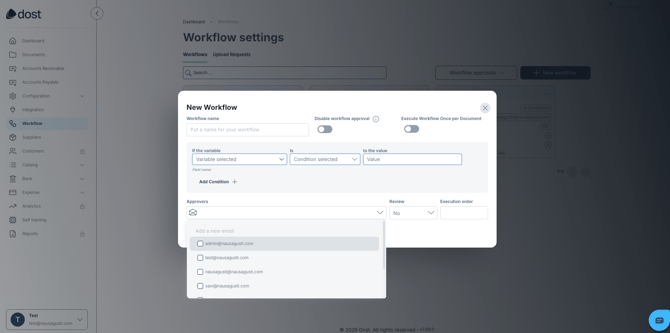
- Dost permite varios aprobadores en flujo (por ejemplo, manager del departamento y luego Director Financiero). Puedes especificarlo si el workflow que estás configurando así lo requiere
- En la siguiente imagen puedes ver la sección de acciones, mostrando selección de aprobador o grupo de aprobadores.
- Selecciona a quién aplica
- Revisa si el workflow se aplica a toda la cuenta o solo a una empresa, entidad o unidad específica.
- Ajusta el ámbito según tu estructura (por ejemplo, solo para una empresa del grupo).
- Guarda el workflow y actívalo
- Haz clic en “Save”
- A partir de ese momento, todas las facturas que cumplan las condiciones entrarán automáticamente en la cola de aprobación correspondiente.
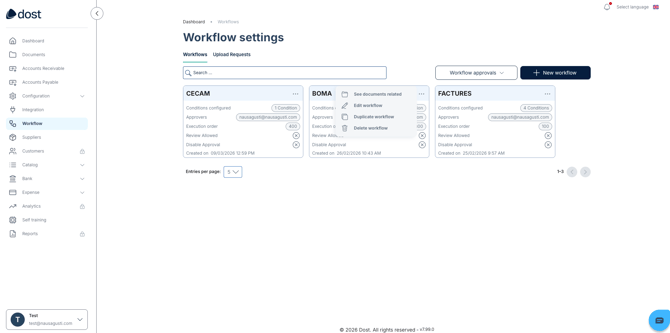
- En la siguiente imagen puedes ver el workflow creado y activo (“factures”).
- Comprueba que está funcionando
- Sube una factura de prueba >5.000 €.
- Verifica que aparece en la lista “Pendiente de aprobación” del Director Financiero.
- Confirma que el estado del documento cambia según vaya siendo aprobado/rechazado.
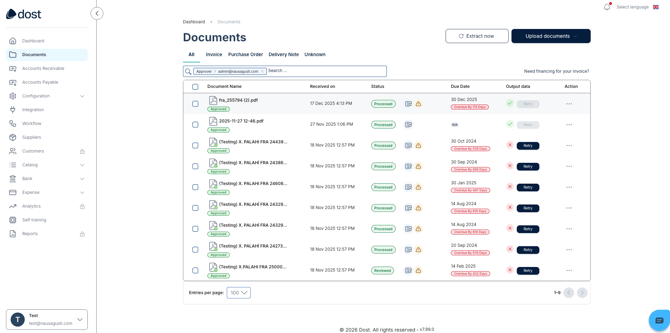
- En la siguiente imagen puedes ver la vista de “Documentos pendientes de aprobación” filtrados por workflow