
Mappings desde Documentos vs. desde Configuración
En Dost puedes crear mappings:
- Desde la sección de Configuración (como hemos visto): pensado para reglas más globales y planificadas.
- Directamente desde un documento: cuando detectas un caso concreto revisando una factura y quieres “convertirlo en regla”.
¿Cómo crear un mapping desde un documento? (ejemplo)
- Abre el documento en la sección Documentos.
- Corrige o rellena el campo que quieres automatizar (por ejemplo, el centro de coste o la cuenta contable).
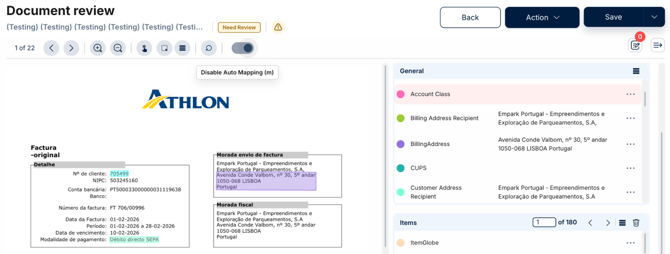
- Habilita la opción “Activar Auto Mapping”.
- Ajusta en la ventana de mapping las condiciones y acciones que se han pre-rellenado a partir del documento.
- Guarda el mapping.
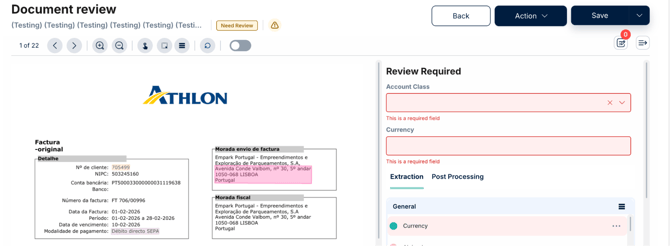
En las siguiente imágenes puedes ver un documento con la opción de “Activar Auto Mapping” deshabilitada y posteriormente, habilitada.
Mejores prácticas
- Empieza por lo sencillo y frecuente
- Prioriza mappings para:
- Proveedores con mucho volumen.
- Casos donde siempre aplicas la misma decisión.
- Documenta tus mappings
- Mantén una lista interna con:
- Nombre o descripción del mapping.
- Condición principal.
- Acción que aplica.
- Fecha de creación y quién lo creó.
- Evita mappings demasiado genéricos
- Si la condición es demasiado amplia, puedes acabar aplicando la misma regla a documentos que no deberían tenerla.
- Mejor usar condiciones claras (ejemplo: proveedor específico + tipo de documento).
- Revisa periódicamente los mappings existentes
- Al menos una vez al año, o cuando cambien procesos, revisa tus reglas para asegurarte de que siguen teniendo sentido.