
Revisar y corregir documentos
Revisar documentos es el corazón del trabajo en Dost: validar que lo que la IA ha leído coincide con lo que ves en el documento original.
Una buena revisión garantiza que los datos que llegan a tu ERP son correctos, lo que evita errores contables, re-trabajos y reclamaciones de proveedores.
¿Cómo lo hago? (pasos + ejemplo)
- Abre un documento desde la lista
- Haz clic en el documento que quieras revisar.
- Compara los datos extraídos con el documento original
- Revisa especialmente: proveedor, fecha, importe total, base imponible, impuestos, número de factura.
- Corrige los campos que están mal
- Haz clic sobre el campo que quieras corregir (por ejemplo, fecha).
- Escribe el valor correcto o selecciónalo si hay un desplegable y enlázalo con el campo correcto.
- Guarda los cambios
- Haz clic en “Guardar” para que se actualicen los datos del documento.
- Al guardar se actualiza automáticamente el Estado de “En Revisión” o “Procesado” a “Revisado”
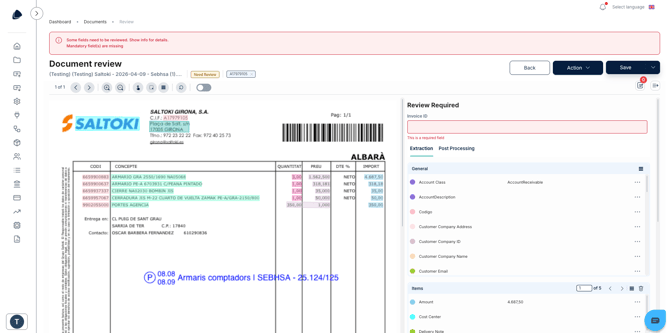
En la siguiente imagen puedes ver la vista de un documento con un campo resaltado antes de ser corregido.
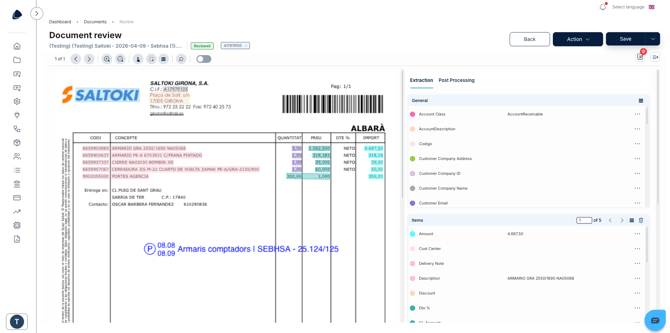
En la siguiente imagen puedes ver la vista posterior al cambio de estado de “Necesita revisión” a “Revisado”.
Mejores prácticas
- Define, a nivel de equipo, qué campos son siempre obligatorios de revisar (por ejemplo: proveedor, fecha, base, impuestos).
- Evita cambiar el estado a “Revisado” si todavía tienes dudas sobre algún dato.
- Aprovecha la revisión para detectar patrones de errores de la IA y decidir si merece la pena hacer self‑training o mappings adicionales.