
Subir tus primeros documentos
Con la subida de tus documentos, Dost puede ayudarte a automatizar procesos que hasta ahora eran manuales.
Este paso marca el inicio del uso práctico de la plataforma.
Pasos
- Ve a la sección “Documentos”
- En el menú lateral, haz clic en “Documentos”.
- En la siguiente imagen puedes ver la vista de la sección Documentos con la lista con ejemplo y el botón de subir documentos
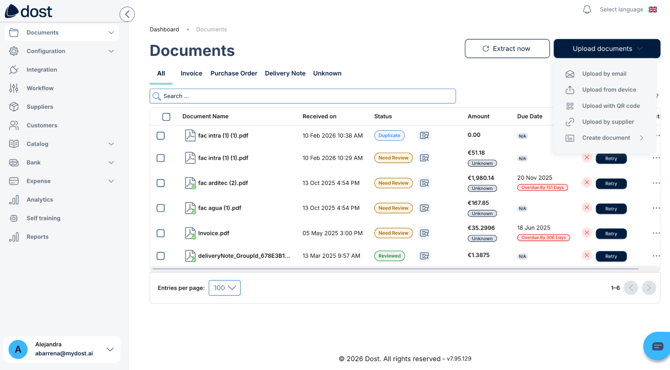
- Clica en el botón “Upload documents”
- Sube un pequeño lote de prueba
- Te recomendamos subir 3–5 documentos de ejemplo (facturas, albaranes) para ver el flujo completo.
- Comprueba que aparecen en el listado con su estado inicial (por ejemplo, “Revisado” o “Necesita revisión”).
- Verifica que los datos se extraen correctamente
- Abre uno de los documentos subidos.
- Revisa campos clave: proveedor, fecha, importe, impuestos, etc.
- Esta revisión inicial te ayudará a detectar si necesitas ajustar configuraciones (campos obligatorios, formato, mappings…).
Mejores prácticas
- Empieza con un grupo pequeño
- Trabaja primero con un grupo reducido de usuarios (por ejemplo, solo el equipo de cuentas por pagar) antes de abrir el acceso a toda la empresa.
- Sube documentos reales pero controlados
- Usa facturas y documentos que sean representativos, pero que no sean críticos mientras se ajusta la configuración inicial.
- Documenta las decisiones iniciales
- Qué roles existen y quién los tiene.
- Qué canales de subida de documentos se usarán (manual, email, ERP).
- Qué se considera “correcto” en una primera revisión.
- Deja por escrito:
- Coordina con Dost o con tu equipo interno
- Si Dost te acompaña en el onboarding, aprovecha esta fase para validar configuraciones clave (campos, discrepancias, workflows futuros).