
Ver y recuperar documentos eliminados
En caso de que se haya eliminado un documento por error o quieras revisar documentos eliminados, Dost te permite filtrarlos o acceder a una vista específica (si está habilitada en tu cuenta).
Así, se reduce el riesgo de pérdida de información y evita tener que pedir al proveedor que te reenvíe facturas que ya estaban en el sistema.
¿Cómo lo hago? (pasos + visual)
- Filtrar por documentos eliminados
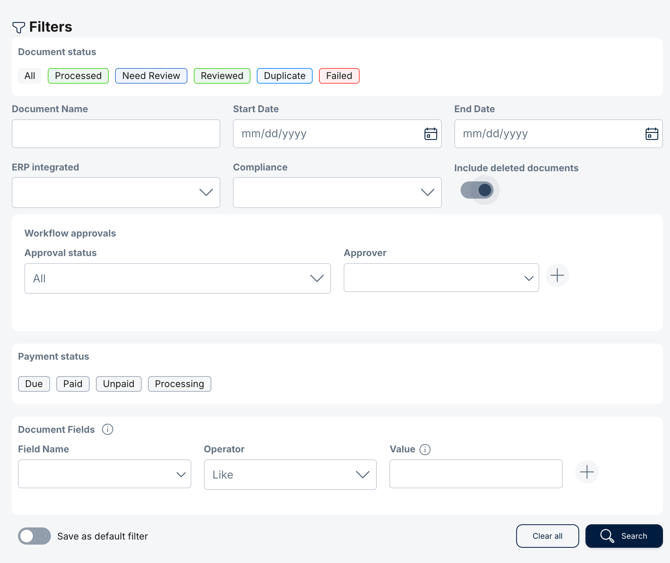
- En la sección Documentos, abre el panel de filtros.
- Activa la opción “Incluir Documentos eliminados”.
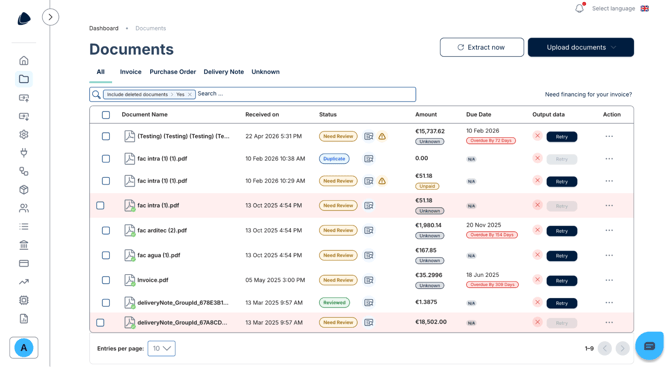
- Selecciona el documento que quieres revisar o recuperar
- Haz clic en la fila del documento eliminado para ver su detalle.
- (si lo necesitas) Recupera el documento
- Descárgate el documento original eliminado y súbelo de nuevo al portal. Tan pronto como se procese, te aparecerá en estado operativo.
En la siguiente imagen puedes ver la vista de filtros donde se muestra claramente el filtro “Incluir Documentos Eliminados”.
En la siguiente imagen puedes ver la lista de documentos eliminados, una vez seleccionada la búsqueda con el filtro “Incluir Documentos Eliminados”
Mejores prácticas
- Limita la capacidad de eliminar documentos a perfiles adecuados (por ejemplo, Admin/Finance Manager).
- Revisa periódicamente la lista de eliminados para asegurarte de que no hay documentos esenciales allí.
- Define internamente una política: qué se elimina y qué se mantiene archivado.